

Membuat adegan pemain
Setelah pengaturan proyek selesai, kita dapat mulai mengerjakan karakter yang dikendalikan pemain.
Adegan pertama akan menentukan Playerobjek. Salah satu manfaat membuat adegan Pemain yang terpisah adalah kita dapat mengujinya secara terpisah, bahkan sebelum kita membuat bagian lain dari permainan.
Struktur simpul
Untuk memulai, kita perlu memilih simpul akar untuk objek pemain. Sebagai aturan umum, simpul akar adegan harus mencerminkan fungsionalitas objek yang diinginkan - objek apa itu . Klik tombol "Simpul Lain" dan tambahkan simpul Area2D ke adegan.
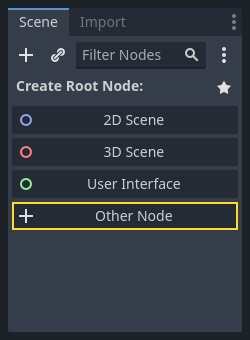
Saat Anda menambahkan Area2Dnode, Godot akan menampilkan ikon peringatan berikut di sebelahnya di pohon adegan:

Peringatan ini memberi tahu kita bahwa Area2Dnode tersebut memerlukan bentuk untuk mendeteksi tabrakan atau tumpang tindih. Kita dapat mengabaikan peringatan tersebut untuk sementara karena kita akan terlebih dahulu menyiapkan visual pemain (menggunakan sprite animasi). Setelah visual siap, kita akan menambahkan bentuk tabrakan sebagai node anak. Ini akan memungkinkan kita untuk mengukur dan memposisikan bentuk secara akurat berdasarkan tampilan sprite.
Dengan Area2Dkita dapat mendeteksi objek yang tumpang tindih atau menabrak pemain. Ubah nama node menjadi Playerdengan mengklik dua kali di atasnya. Sekarang setelah kita menetapkan node akar adegan, kita dapat menambahkan node tambahan untuk memberinya lebih banyak fungsi.
Sebelum menambahkan anak ke Playernode, kita harus memastikan bahwa kita tidak memindahkan atau mengubah ukuran node secara tidak sengaja dengan mengekliknya. Pilih node dan klik ikon di sebelah kanan kunci. Tooltip-nya mengatakan "Mengelompokkan node yang dipilih dengan anak-anaknya. Ini menyebabkan induk dipilih saat node anak diklik dalam tampilan 2D dan 3D."

Simpan adegan. Klik Adegan -> Simpan, atau tekan pada Windows/Linux atau pada macOS.Ctrl + SCmd + S
Catatan
Untuk proyek ini, kami akan mengikuti konvensi penamaan Godot.
GDScript : Kelas (node) menggunakan PascalCase, variabel dan fungsi menggunakan snake_case, dan konstanta menggunakan ALL_CAPS (Lihat panduan gaya GDScript ).
C# : Kelas, variabel ekspor, dan metode menggunakan PascalCase, kolom privat menggunakan _camelCase, variabel dan parameter lokal menggunakan camelCase (Lihat panduan gaya C# ). Berhati-hatilah untuk mengetik nama metode dengan tepat saat menghubungkan sinyal.
Animasi sprite
Klik pada Playernode dan tambahkan ( pada Windows/Linux atau pada macOS) node anak AnimatedSprite2D . Node tersebut akan menangani tampilan dan animasi untuk pemain kita. Perhatikan bahwa ada simbol peringatan di sebelah node. Node tersebut memerlukan sumber daya SpriteFrames , yang merupakan daftar animasi yang dapat ditampilkan. Untuk membuatnya, temukan properti di bawah tab di Inspektur dan klik "[kosong]" -> "SpriteFrames Baru":Ctrl + ACmd + AAnimatedSprite2DAnimatedSprite2DSprite FramesAnimation

Klik pada SpriteFramesyang baru saja Anda buat untuk membuka panel "SpriteFrames":
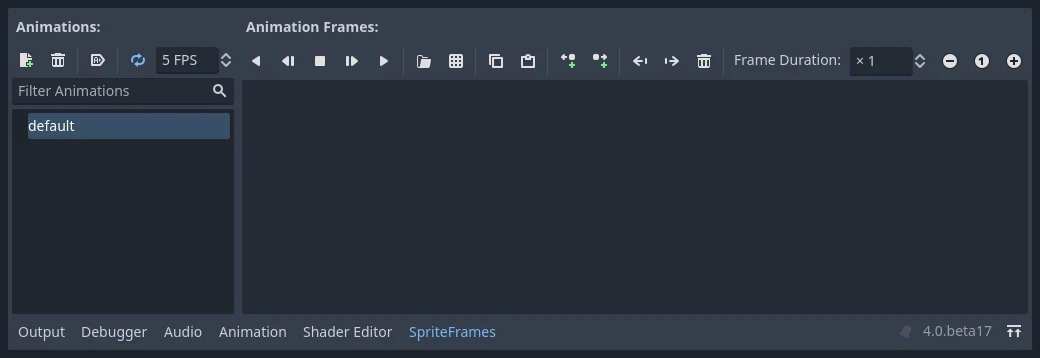
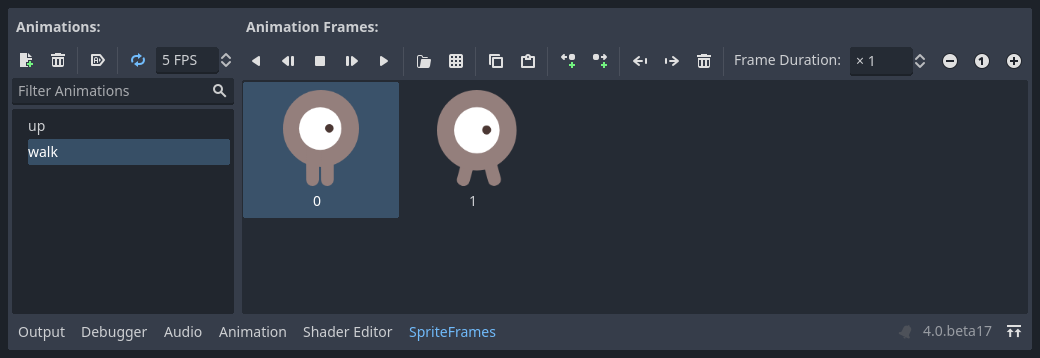
Di sebelah kiri terdapat daftar animasi. Klik yang "default" dan ganti namanya menjadi "walk". Kemudian klik tombol "Add Animation" untuk membuat animasi kedua bernama "up". Temukan gambar pemain di tab "FileSystem" - gambar tersebut ada di folder art yang Anda ekstrak sebelumnya. Seret kedua gambar untuk setiap animasi, bernama playerGrey_walk[1/2]dan playerGrey_walk[2/2], ke sisi "Animation Frames" pada panel untuk animasi yang sesuai:
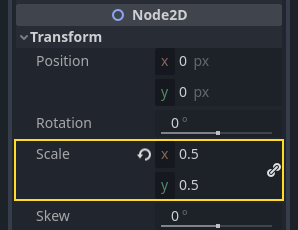
Gambar pemain agak terlalu besar untuk jendela permainan, jadi kita perlu memperkecilnya. Klik pada AnimatedSprite2Dnode dan atur Scaleproperti ke . Anda dapat menemukannya di Inspektur di bawah judul.(0.5, 0.5)Node2D
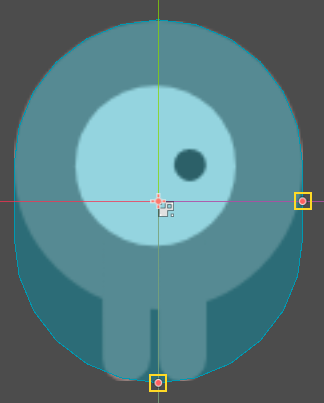
Terakhir, tambahkan CollisionShape2D sebagai anak dari Player. Ini akan menentukan "hitbox" pemain, atau batas area tabrakannya. Untuk karakter ini, simpul CapsuleShape2Dmemberikan kecocokan terbaik, jadi di samping "Shape" di Inspector, klik "[kosong]" -> "New CapsuleShape2D". Dengan menggunakan dua pegangan ukuran, ubah ukuran bentuk untuk menutupi sprite:
Setelah selesai, Playerpemandangan Anda akan terlihat seperti ini:
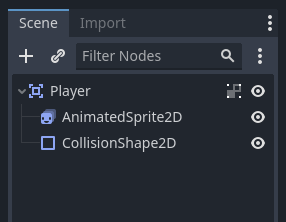
Setelah selesai, peringatan pada Area2Dnode tersebut akan hilang, karena sekarang bentuknya sudah ditetapkan dan dapat berinteraksi dengan objek lain.
Pastikan untuk menyimpan kembali adegan tersebut setelah perubahan ini.
Pada bagian selanjutnya, kita akan menambahkan skrip ke simpul pemain untuk menggerakkan dan menganimasikannya. Kemudian, kita akan menyiapkan deteksi tabrakan untuk mengetahui kapan pemain tertabrak sesuatu.


Tidak ada komentar:
Posting Komentar