

Tampilan pertama antarmuka Godot
Halaman ini akan memberikan gambaran singkat tentang antarmuka Godot. Kita akan melihat berbagai layar utama dan dock untuk membantu Anda memahaminya.
Lihat juga
Untuk uraian lengkap tentang antarmuka editor dan cara menggunakannya, lihat manual Editor .
Manajer Proyek
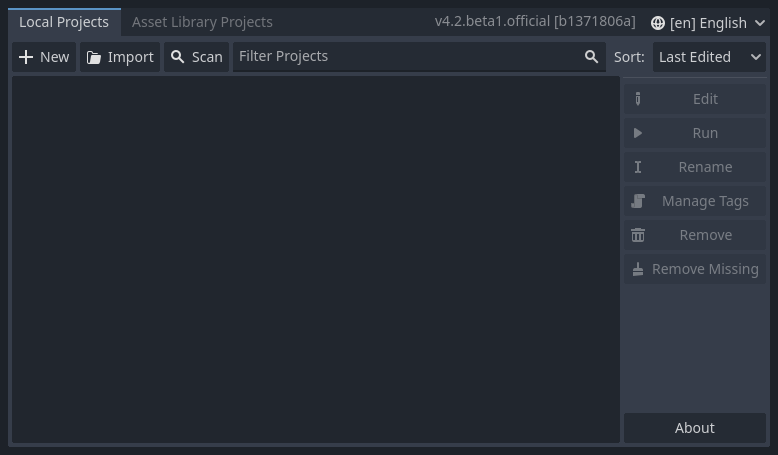
Saat Anda meluncurkan Godot, jendela pertama yang Anda lihat adalah Manajer Proyek. Di tab default Proyek , Anda dapat mengelola proyek yang ada, mengimpor atau membuat yang baru, dan banyak lagi.
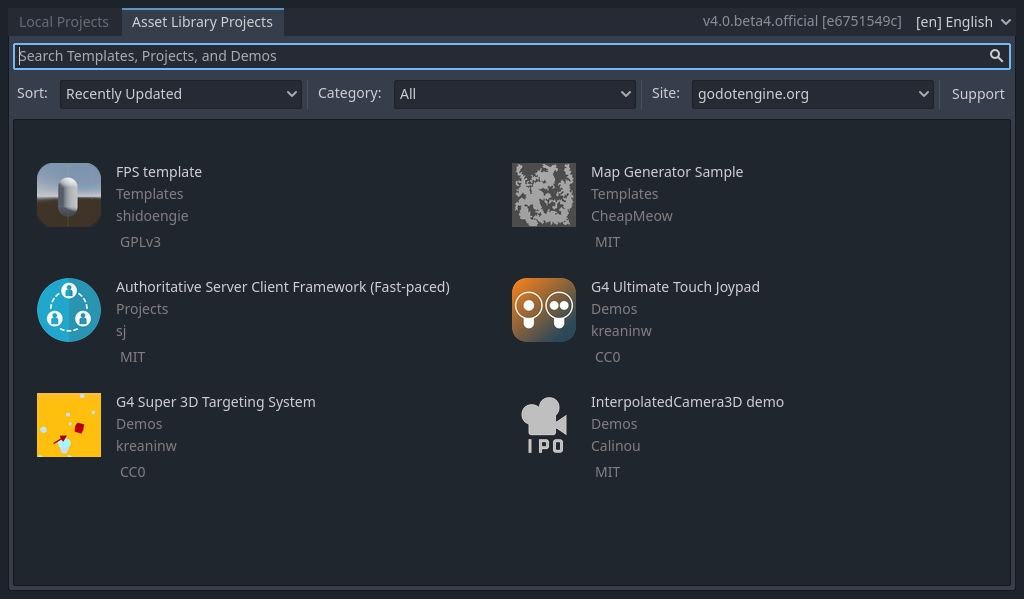
Di bagian atas jendela, ada tab lain bernama Asset Library . Saat pertama kali membuka tab ini, Anda akan melihat tombol "Go Online". Demi alasan privasi, manajer proyek Godot tidak mengakses internet secara default. Untuk mengubahnya, klik tombol "Go Online". Anda dapat mengubah opsi ini nanti di pengaturan.
Setelah mode jaringan Anda diatur ke "online", Anda dapat mencari proyek demo di perpustakaan aset sumber terbuka, yang mencakup banyak proyek yang dikembangkan oleh komunitas:
Pengaturan Manajer Proyek dapat dibuka menggunakan menu Pengaturan :

Dari sini, Anda dapat mengubah bahasa editor (default adalah bahasa sistem), tema antarmuka, skala tampilan, mode jaringan, dan juga konvensi penamaan direktori.
Lihat juga
Untuk mempelajari seluk-beluk Manajer Proyek, baca Menggunakan Manajer Proyek .
Penampakan pertama editor Godot
Saat Anda membuka proyek baru atau yang sudah ada, antarmuka editor akan muncul. Mari kita lihat beberapa area utamanya:
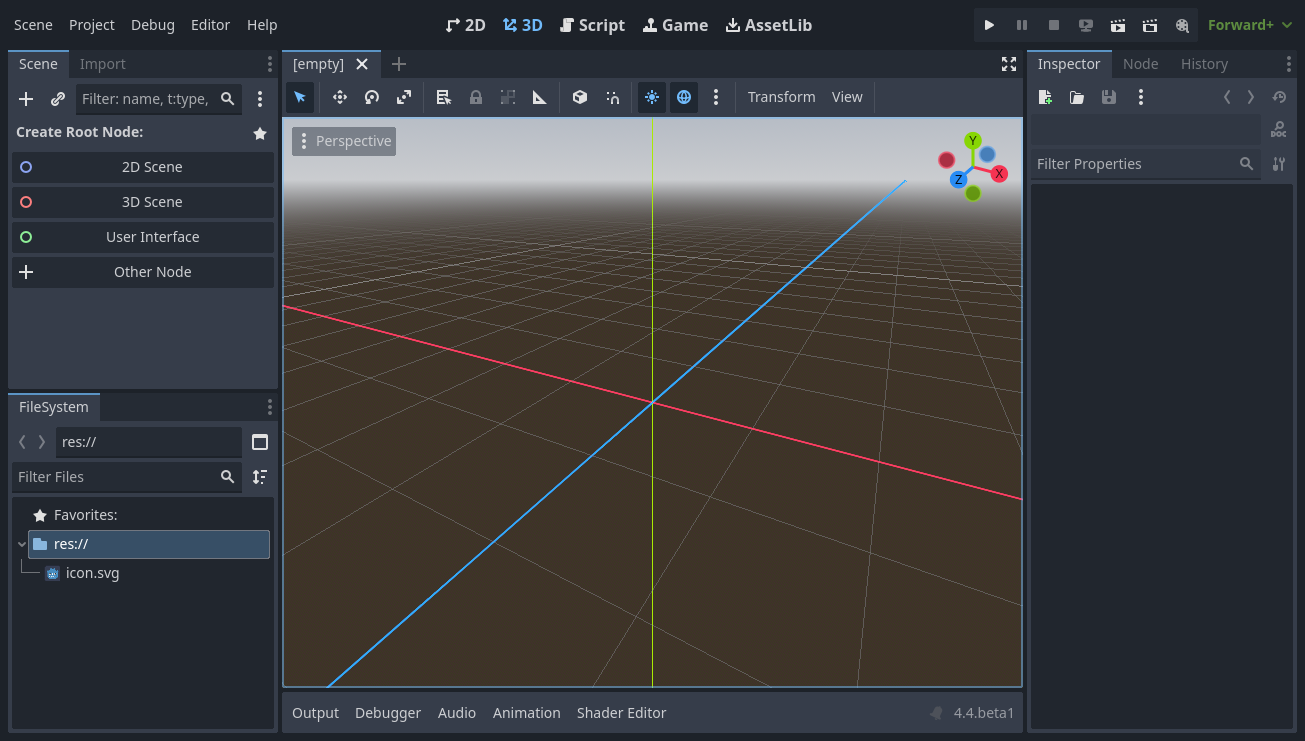
Secara default, di sepanjang tepi atas jendela, terdapat menu utama di sebelah kiri, tombol peralihan ruang kerja di tengah (ruang kerja yang aktif disorot), dan tombol uji coba di sebelah kanan:

Tepat di bawah tombol ruang kerja, adegan yang dibuka sebagai tab terlihat. Tombol plus (+) tepat di sebelah tab akan menambahkan adegan baru ke proyek. Dengan tombol di paling kanan, mode bebas gangguan dapat diaktifkan, yang memaksimalkan atau memulihkan ukuran viewport dengan menyembunyikan dock di antarmuka:

Di bagian tengah, di bawah pemilih adegan, terdapat area pandang dengan bilah alat di bagian atas, tempat Anda akan menemukan berbagai alat untuk memindahkan, mengubah skala, atau mengunci simpul adegan (saat ini ruang kerja 3D aktif):
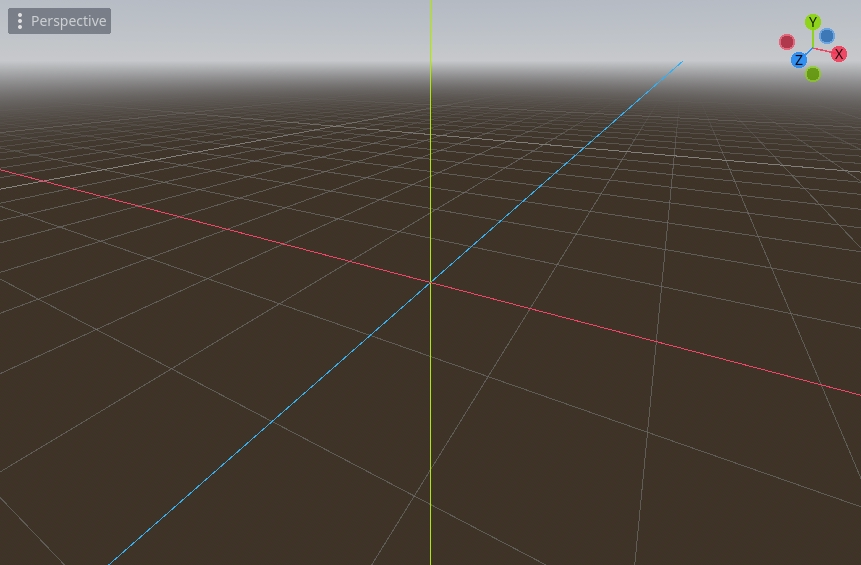
Toolbar ini berubah berdasarkan konteks dan node yang dipilih. Berikut toolbar 2D:

Berikut adalah versi 3D:

Lihat juga
Untuk mempelajari lebih lanjut tentang ruang kerja, baca Empat layar utama .
Lihat juga
Untuk mempelajari lebih lanjut tentang viewport 3D dan 3D secara umum, baca Pengantar 3D .
Di kedua sisi jendela terdapat dermaga . Dan di bagian bawah jendela terdapat panel bawah .
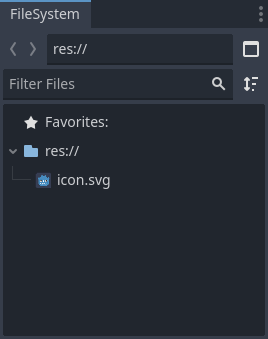
Mari kita lihat dock. Dock FileSystem mencantumkan berkas proyek Anda, termasuk skrip, gambar, sampel audio, dan banyak lagi:
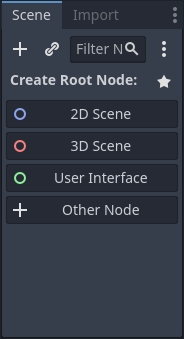
Dock Scene mencantumkan node-node scene yang aktif:
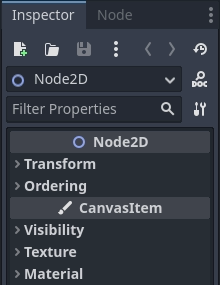
Inspektur memungkinkan Anda mengedit properti node yang dipilih:
Lihat juga
Untuk membaca lebih lanjut tentang inspektur, lihat Inspektur .
Lihat juga
Dermaga dapat disesuaikan. Baca selengkapnya di Memindahkan dan mengubah ukuran dermaga .
Panel bawah , yang terletak di bawah viewport, merupakan tempat konsol debug, editor animasi, mixer audio, dan banyak lagi. Panel-panel ini dapat menghabiskan banyak ruang, itulah sebabnya panel-panel ini dilipat secara default:

Saat Anda mengklik salah satunya, animasi akan mengembang secara vertikal. Di bawah, Anda dapat melihat editor animasi terbuka:

Panel bawah juga dapat ditampilkan atau disembunyikan menggunakan pintasan yang ditentukan dalam Pengaturan Editor > Pintasan , di bawah kategori Panel Bawah .
Empat layar utama
Ada empat tombol layar utama yang berada di tengah bagian atas editor: 2D, 3D, Skrip, dan Pustaka Aset.
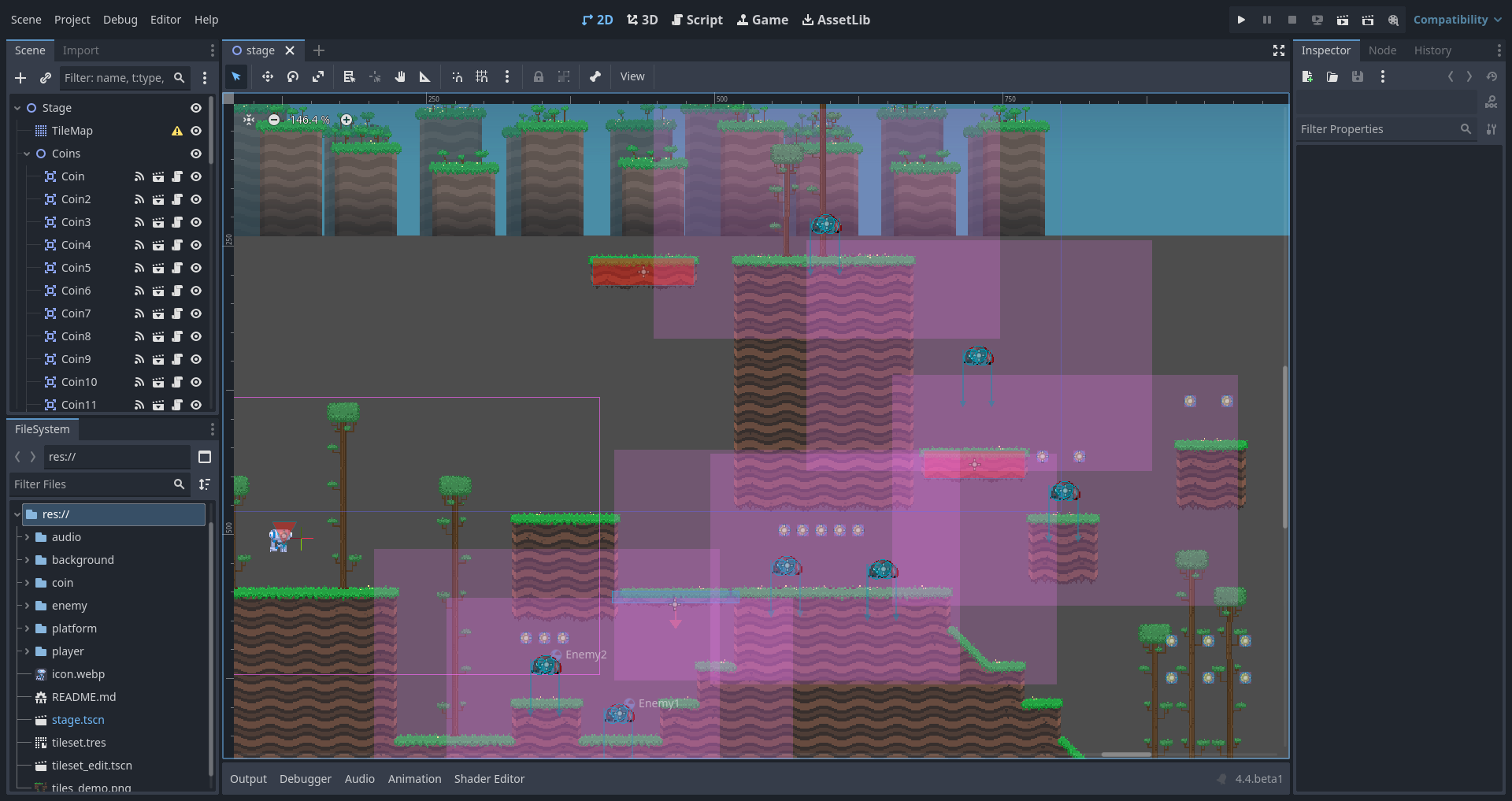
Anda akan menggunakan layar 2D untuk semua jenis permainan. Selain permainan 2D, layar 2D adalah tempat Anda membangun antarmuka.
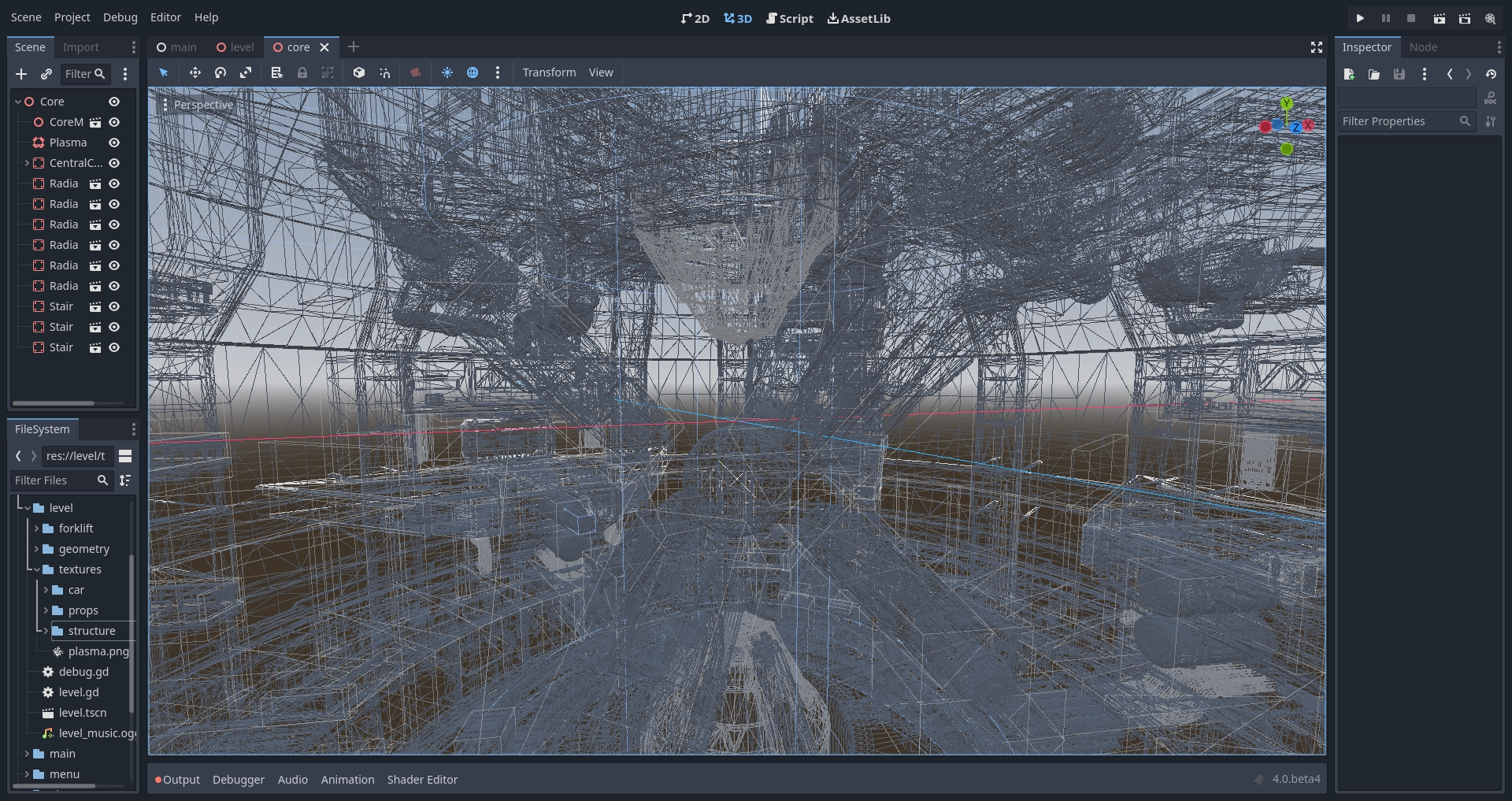
Di layar 3D , Anda dapat bekerja dengan jaring, lampu, dan mendesain level untuk game 3D.
Catatan
Baca Pengantar 3D untuk detail lebih lanjut tentang layar utama 3D .
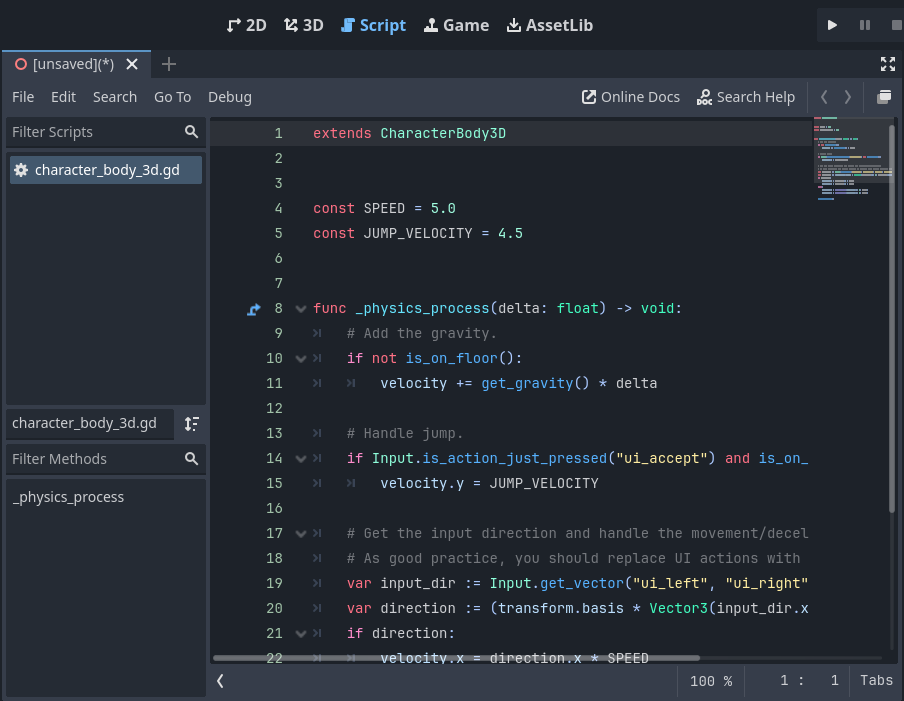
Layar Skrip adalah editor kode lengkap dengan debugger, pelengkapan otomatis yang kaya, dan referensi kode bawaan.
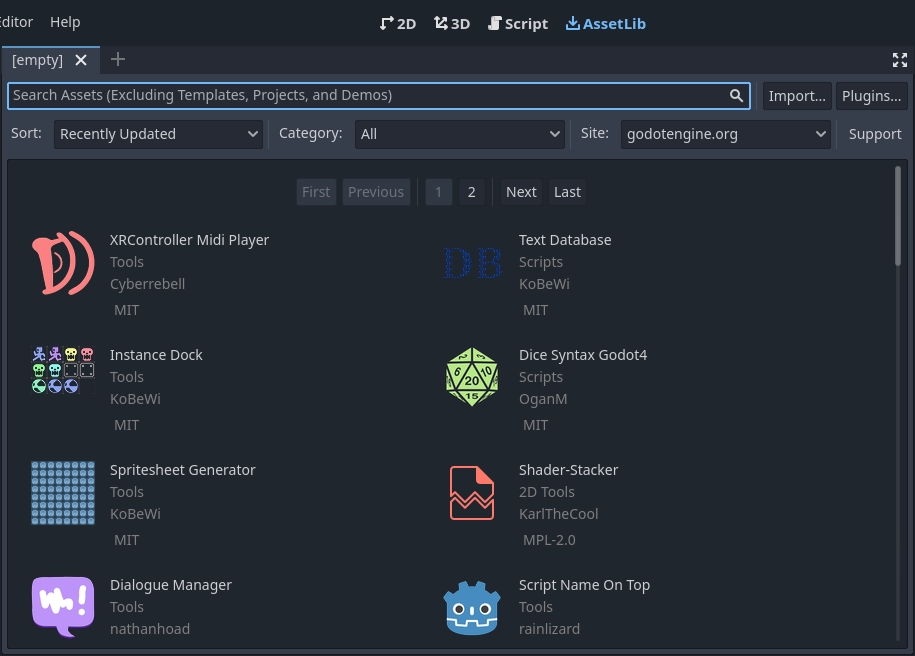
Terakhir, Pustaka Aset adalah pustaka berisi add-on, skrip, dan aset gratis dan sumber terbuka yang dapat digunakan dalam proyek Anda.
Lihat juga
Anda dapat mempelajari lebih lanjut tentang pustaka aset di Tentang Pustaka Aset .
Referensi kelas terintegrasi
Godot dilengkapi dengan referensi kelas bawaan.
Anda dapat mencari informasi tentang kelas, metode, properti, konstanta, atau sinyal dengan salah satu metode berikut:
Menekan F1(atau pada macOS, atau untuk laptop dengan tombol) di mana saja di editor.Opt + SpaceFn + F1Fn
Mengklik tombol "Cari Bantuan" di kanan atas layar utama Skrip.
Klik menu Bantuan dan Cari Bantuan.
Ctrl + Click( pada macOS) pada nama kelas, nama fungsi, atau variabel bawaan di editor skrip.Cmd + Click

Saat Anda melakukan salah satu dari ini, sebuah jendela akan muncul. Ketik untuk mencari item apa pun. Anda juga dapat menggunakannya untuk menelusuri objek dan metode yang tersedia.
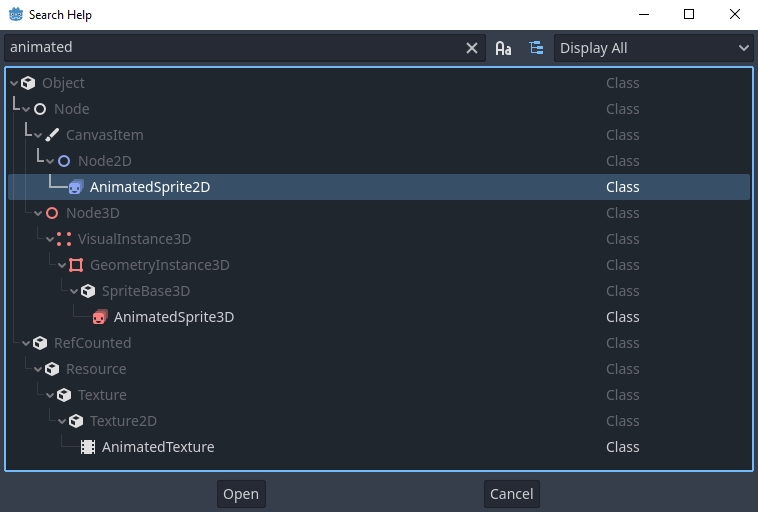
Klik dua kali pada item untuk membuka halaman terkait di layar utama skrip.
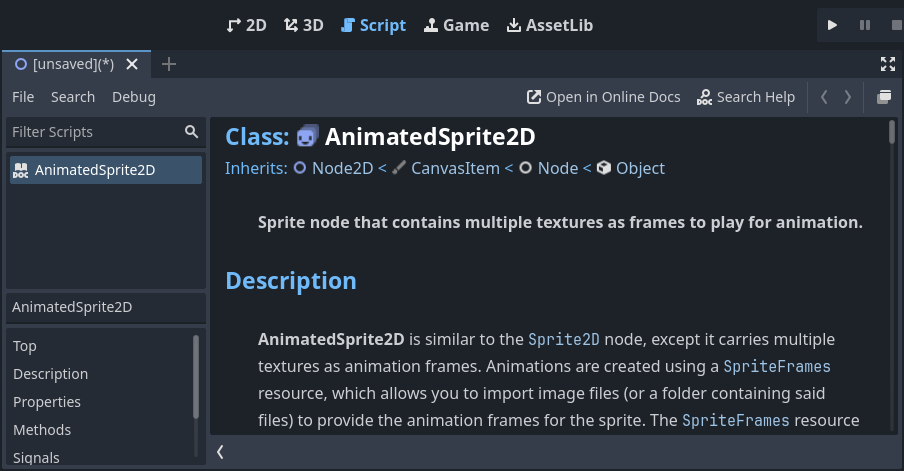
Atau,
Mengklik sambil menekan Ctrltombol pada nama kelas, nama fungsi, atau variabel bawaan dalam editor skrip.
Klik kanan pada node dan pilih Buka Dokumentasi atau pilih Cari Simbol untuk elemen di editor skrip akan langsung membuka dokumentasinya.


Tidak ada komentar:
Posting Komentar