

Node dan Adegan
Dalam Tinjauan Umum Konsep Utama Godot , kita melihat bahwa permainan Godot adalah pohon adegan dan bahwa setiap adegan adalah pohon simpul. Dalam pelajaran ini, kami akan menjelaskan lebih lanjut tentangnya. Anda juga akan membuat adegan pertama Anda.
Simpul
Node merupakan blok dasar permainan Anda . Node seperti bahan-bahan dalam resep. Ada lusinan jenis yang dapat menampilkan gambar, memutar suara, mewakili kamera, dan banyak lagi.
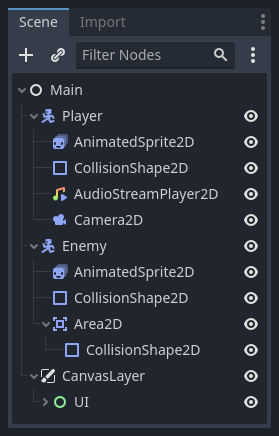
Semua node memiliki karakteristik sebagai berikut:
Sebuah nama.
Properti yang dapat diedit.
Mereka menerima panggilan balik untuk memperbarui setiap bingkai.
Anda dapat memperluasnya dengan properti dan fungsi baru.
Anda dapat menambahkannya ke node lain sebagai anak.
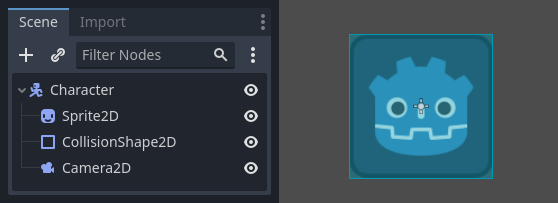
Karakteristik terakhir penting. Bersama-sama, node membentuk pohon , yang merupakan fitur hebat untuk mengatur proyek. Karena node yang berbeda memiliki fungsi yang berbeda, menggabungkannya menghasilkan perilaku yang lebih kompleks. Seperti yang kita lihat sebelumnya, Anda dapat membangun karakter yang dapat dimainkan yang diikuti kamera menggunakan node CharacterBody2D , node Sprite2D , node Camera2D , dan node CollisionShape2D .
Adegan
Bila Anda menyusun simpul dalam pohon, seperti karakter kita, kita menyebut konstruksi ini sebagai adegan. Setelah disimpan, adegan berfungsi seperti tipe simpul baru di editor, tempat Anda dapat menambahkannya sebagai anak dari simpul yang sudah ada. Dalam hal itu, contoh adegan muncul sebagai simpul tunggal dengan bagian dalamnya tersembunyi.
Adegan memungkinkan Anda menyusun kode permainan sesuai keinginan. Anda dapat menyusun simpul untuk membuat jenis simpul khusus dan kompleks, seperti karakter permainan yang berlari dan melompat, bilah nyawa, peti yang dapat Anda gunakan untuk berinteraksi, dan banyak lagi.
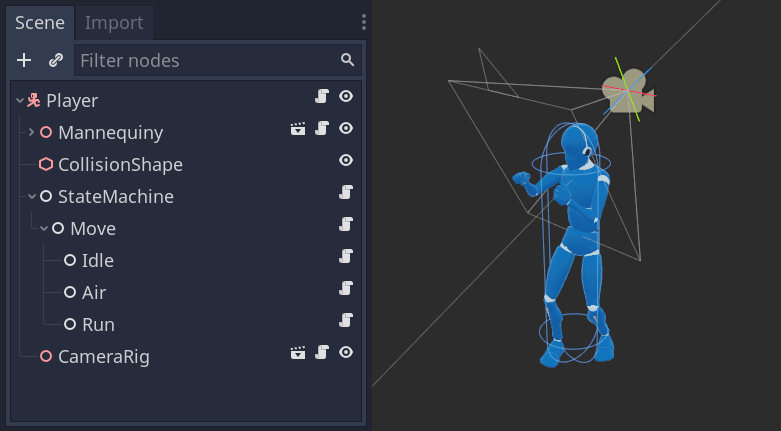
Editor Godot pada dasarnya adalah editor adegan . Editor ini memiliki banyak alat untuk mengedit adegan 2D dan 3D, serta antarmuka pengguna. Proyek Godot dapat memuat adegan sebanyak yang Anda butuhkan. Mesin hanya memerlukan satu adegan sebagai adegan utama aplikasi Anda . Ini adalah adegan yang pertama kali dimuat Godot saat Anda atau pemain menjalankan permainan.
Selain bertindak seperti node, adegan juga memiliki karakteristik berikut:
Mereka selalu memiliki satu simpul akar, seperti "Pemain" dalam contoh kita.
Anda dapat menyimpannya di drive lokal dan memuatnya nanti.
Anda dapat membuat contoh adegan sebanyak yang Anda inginkan. Anda dapat memiliki lima atau sepuluh karakter dalam permainan Anda, yang dibuat dari adegan Karakter Anda.
Membuat adegan pertama Anda
Mari kita buat adegan pertama kita dengan satu node. Untuk melakukannya, Anda perlu membuat proyek baru terlebih dahulu. Setelah membuka proyek, Anda akan melihat editor kosong.
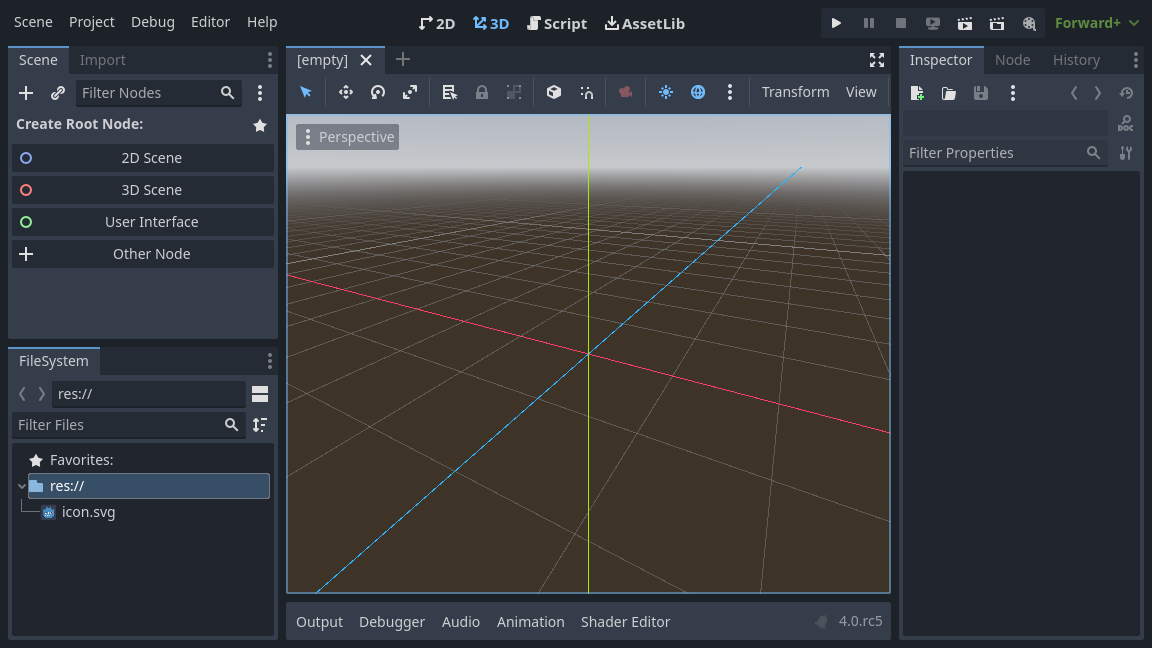
Dalam adegan kosong, dock Adegan di sebelah kiri menunjukkan beberapa opsi untuk menambahkan simpul akar dengan cepat. "Adegan 2D" menambahkan simpul Node2D , "Adegan 3D" menambahkan simpul Node3D , dan "Antarmuka Pengguna" menambahkan simpul Kontrol . Prasetel ini ada di sini untuk kenyamanan; tidak wajib. "Node Lain" memungkinkan Anda memilih simpul mana pun untuk menjadi simpul akar. Dalam adegan kosong, "Node Lain" setara dengan menekan tombol "Tambahkan Simpul Anak" di kiri atas dock Adegan, yang biasanya menambahkan simpul baru sebagai anak dari simpul yang saat ini dipilih.
Kita akan menambahkan satu simpul Label ke adegan kita. Fungsinya adalah untuk menggambar teks di layar.
Tekan tombol "Tambahkan Simpul Anak" atau "Simpul Lainnya" untuk membuat simpul akar.
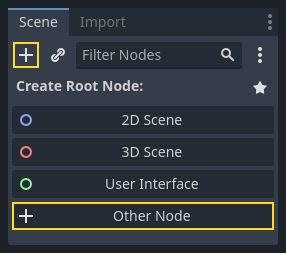
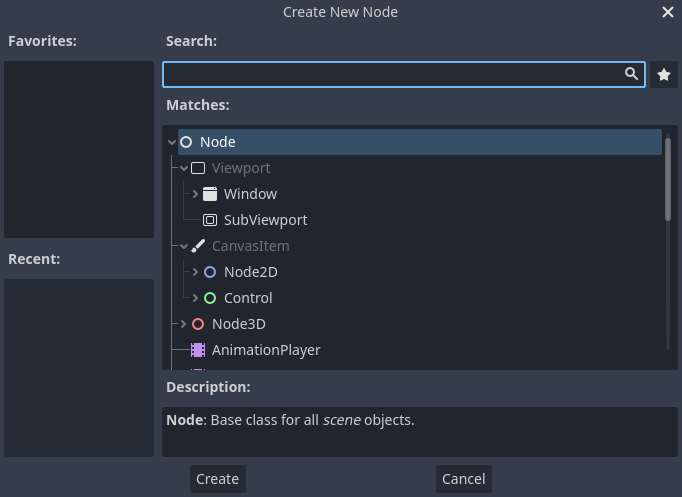
Dialog Buat Node terbuka, menampilkan daftar panjang node yang tersedia.
Pilih simpul Label. Anda dapat mengetikkan namanya untuk memfilter daftar.
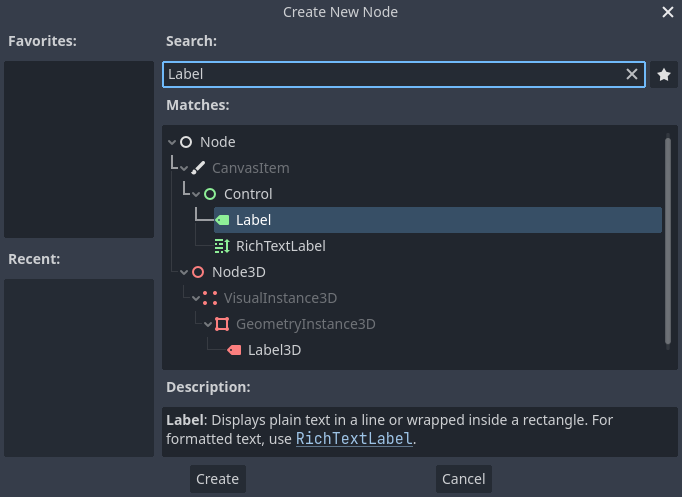
Klik pada simpul Label untuk memilihnya dan klik tombol Buat di bagian bawah jendela.
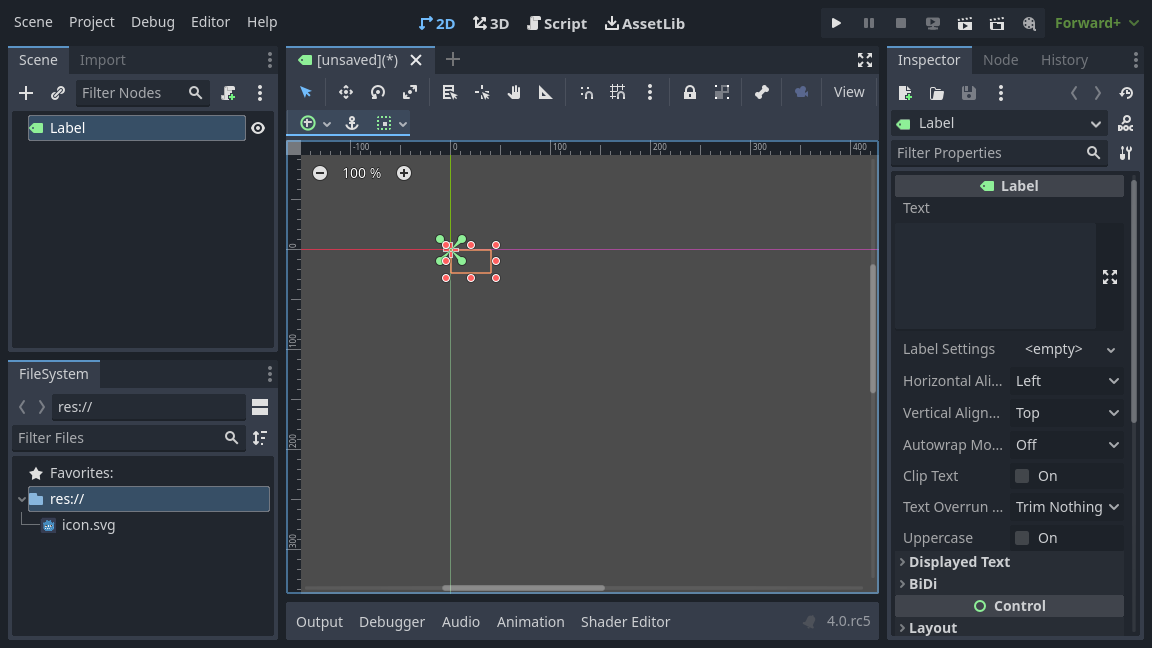
Banyak hal yang terjadi saat Anda menambahkan node pertama pada suatu adegan. Adegan berubah ke ruang kerja 2D karena Label adalah tipe node 2D. Label muncul, dipilih, di sudut kiri atas viewport. Node muncul di dock Adegan di sebelah kiri, dan properti node muncul di dock Inspektur di sebelah kanan.
Mengubah properti node
Langkah selanjutnya adalah mengubah properti "Teks" Label. Mari kita ubah menjadi "Halo Dunia".
Buka dok Inspektur di sebelah kanan viewport. Klik di dalam bidang di bawah properti Teks dan ketik "Hello World".
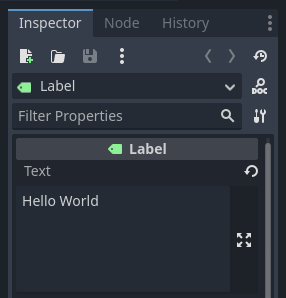
Anda akan melihat teks digambar di area pandang selagi Anda mengetik.
Lihat juga
Anda dapat mengedit properti apa pun yang tercantum di Inspector seperti yang kami lakukan dengan Text. Untuk referensi lengkap tentang dock Inspector, lihat The Inspector .
Anda dapat memindahkan simpul Label di viewport dengan memilih alat pindahkan pada bilah alat.

Dengan Label dipilih, klik dan seret di mana saja di area pandang untuk memindahkannya ke tengah tampilan yang dibatasi oleh persegi panjang.
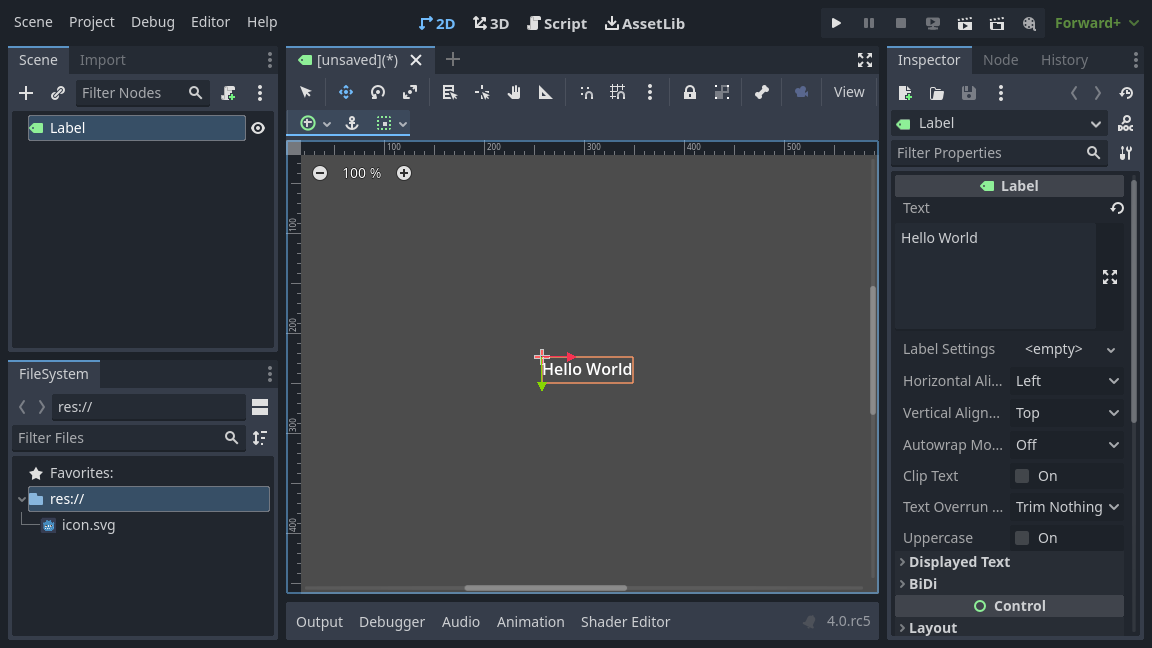
Menjalankan adegan
Semuanya sudah siap untuk menjalankan adegan! Tekan tombol Play Scene di kanan atas layar atau tekan F6( di macOS).Cmd + R

Sebuah popup akan meminta Anda untuk menyimpan adegan, yang diperlukan untuk menjalankannya. Klik tombol Simpan di peramban berkas untuk menyimpannya sebagai label.tscn.
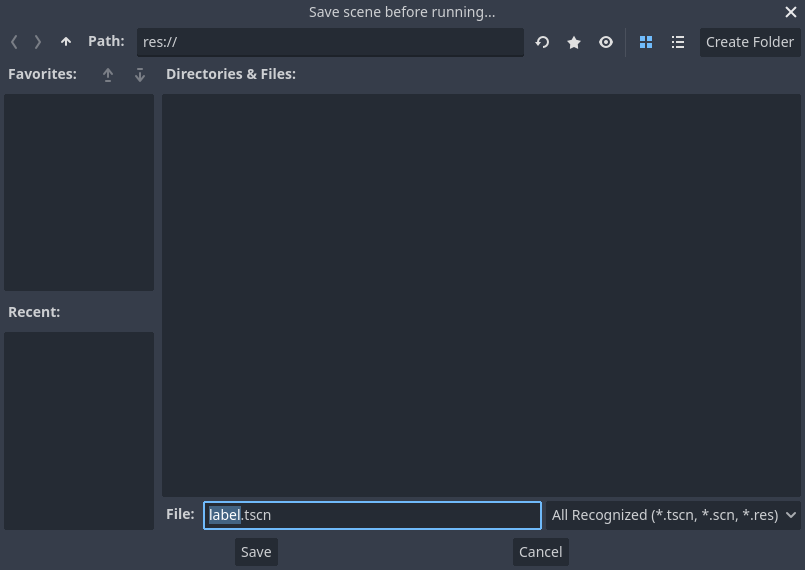
Catatan
Dialog Save Scene As, seperti dialog file lain di editor, hanya memungkinkan Anda menyimpan file di dalam proyek. Jalur res://di bagian atas jendela mewakili direktori akar proyek dan merupakan singkatan dari "jalur sumber daya". Untuk informasi lebih lanjut tentang jalur file di Godot, lihat Sistem file .
Aplikasi akan terbuka di jendela baru dan menampilkan teks "Halo Dunia".
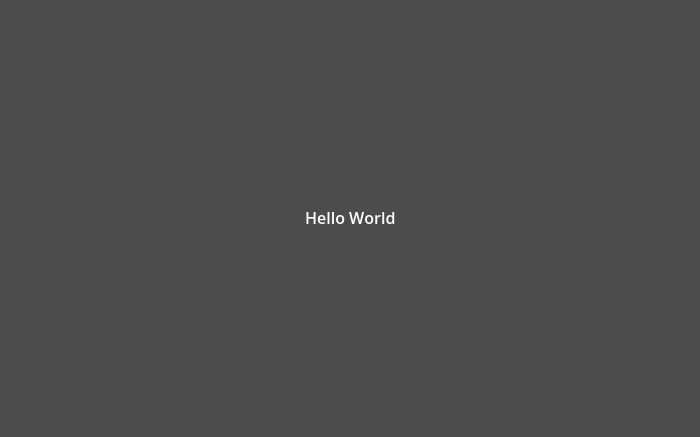
Tutup jendela atau tekan F8( pada macOS) untuk keluar dari adegan yang sedang berjalan.Cmd + .
Menetapkan adegan utama
Untuk menjalankan adegan pengujian, kami menggunakan tombol Jalankan Adegan Saat Ini. Tombol lain di sebelahnya memungkinkan Anda untuk mengatur dan menjalankan adegan utama proyek. Anda dapat menekan F5 ( pada macOS) untuk melakukannya.Cmd + B

Sebuah jendela pop-up akan muncul dan mengundang Anda untuk memilih adegan utama.
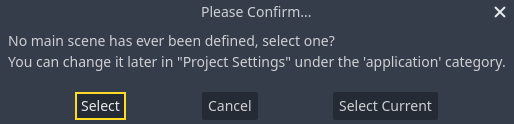
Klik tombol Pilih, dan pada dialog file yang muncul, klik dua kali pada label.tscn.
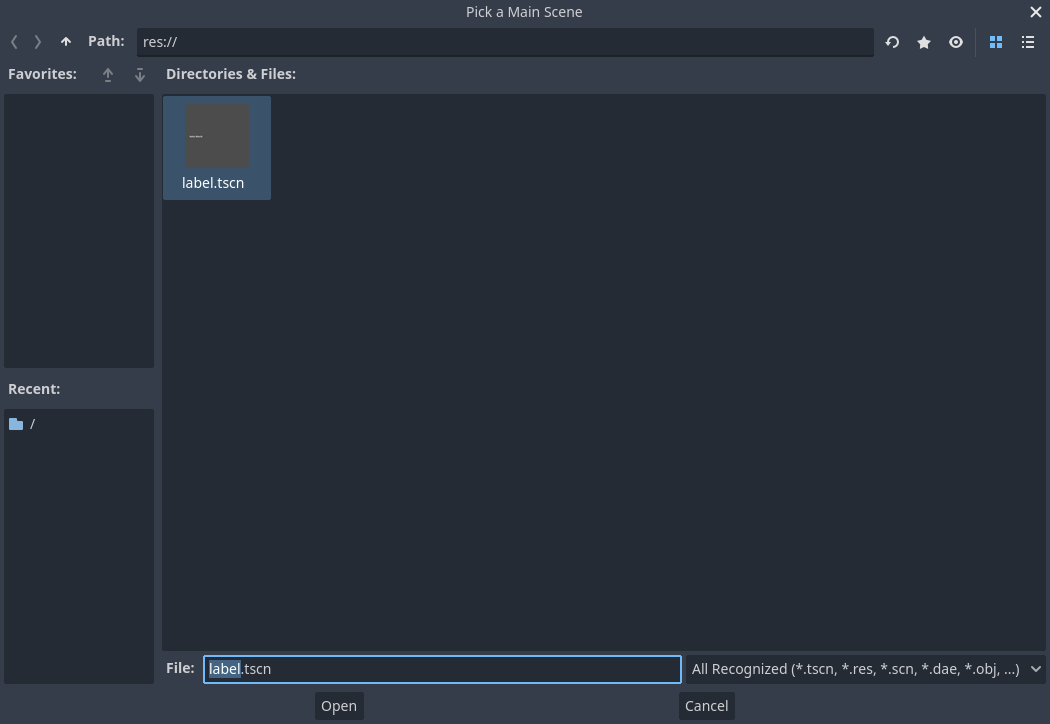
Demo seharusnya berjalan lagi. Ke depannya, setiap kali Anda menjalankan proyek, Godot akan menggunakan adegan ini sebagai titik awal.
Catatan
Editor menyimpan jalur adegan utama dalam file project.godot di direktori proyek Anda. Meskipun Anda dapat mengedit file teks ini secara langsung untuk mengubah pengaturan proyek, Anda juga dapat menggunakan jendela "Project -> Project Settings" untuk melakukannya. Untuk informasi lebih lanjut, lihat Project Settings .
Pada bagian selanjutnya, kita akan membahas konsep penting lain dalam permainan dan di Godot: menciptakan contoh suatu adegan.


Tidak ada komentar:
Posting Komentar