

Menyelesaikan
Kami kini telah menyelesaikan semua fungsi untuk permainan kami. Berikut adalah beberapa langkah yang tersisa untuk menambahkan sedikit "semangat" guna meningkatkan pengalaman bermain.
Jangan ragu untuk mengembangkan gameplay dengan ide Anda sendiri.
Latar belakang
Latar belakang abu-abu default tidak terlalu menarik, jadi mari kita ubah warnanya. Salah satu cara untuk melakukannya adalah dengan menggunakan node ColorRect . Jadikan node tersebut sebagai node pertama di bawah Mainsehingga akan digambar di belakang node lainnya. ColorRecthanya memiliki satu properti: Color. Pilih warna yang Anda suka dan pilih "Layout" -> "Anchors Preset" -> "Full Rect" baik di bilah alat di bagian atas viewport atau di inspektur sehingga menutupi layar.
Anda juga dapat menambahkan gambar latar belakang, jika ada, dengan menggunakan simpul TextureRect sebagai gantinya.
Efek suara
Suara dan musik bisa menjadi satu-satunya cara paling efektif untuk menambah daya tarik pada pengalaman bermain. Di folder seni permainan , Anda memiliki dua berkas suara: "House In a Forest Loop.ogg" untuk musik latar, dan "gameover.wav" untuk saat pemain kalah.
Tambahkan dua node AudioStreamPlayerMain sebagai anak dari . Beri nama salah satunya Musicdan yang lainnya DeathSound. Pada masing-masing node, klik Streamproperti, pilih "Muat", dan pilih berkas audio yang sesuai.
Semua audio diimpor secara otomatis dengan Looppengaturan dinonaktifkan. Jika Anda ingin musik diputar berulang-ulang dengan lancar, klik panah Stream file, pilih , lalu klik Stream file dan centang kotaknya .Make UniqueLoop

Untuk memutar musik, tambahkan $Music.play()fungsi new_game() dan $Music.stop()ke dalam game_over()fungsi.
Terakhir, tambahkan $DeathSound.play()fungsinya game_over().
public void GameOver(){    ...    GetNode<AudioStreamPlayer>("Music").Stop();    GetNode<AudioStreamPlayer>("DeathSound").Play();}
public void NewGame(){    ...    GetNode<AudioStreamPlayer>("Music").Play();}
Pintasan keyboard
Karena permainan ini dimainkan dengan kontrol keyboard, akan lebih mudah jika kita juga dapat memulai permainan dengan menekan tombol pada keyboard. Kita dapat melakukannya dengan properti "Shortcut" pada Buttonnode tersebut.
Dalam pelajaran sebelumnya, kita membuat empat tindakan input untuk menggerakkan karakter. Kita akan membuat tindakan input serupa untuk memetakan ke tombol mulai.
Pilih "Project" -> "Project Settings" lalu klik pada tab "Input Map". Dengan cara yang sama seperti Anda membuat tindakan input gerakan, buat tindakan input baru yang disebut start_gamedan tambahkan pemetaan kunci untuk Enter kunci tersebut.

Sekarang adalah saat yang tepat untuk menambahkan dukungan kontroler jika Anda memilikinya. Pasangkan atau pasangkan kontroler Anda, lalu di bawah setiap tindakan input yang ingin Anda tambahkan dukungan kontrolernya, klik tombol "+" dan tekan tombol, d-pad, atau arah tongkat yang sesuai yang ingin Anda petakan ke tindakan input masing-masing.
Di dalam HUDscene, pilih StartButtondan temukan properti Shortcut -nya di Inspector. Buat sumber daya Shortcut baru dengan mengklik di dalam kotak, buka array Events dan tambahkan elemen array baru ke dalamnya dengan mengklik Array[InputEvent] (ukuran 0) .
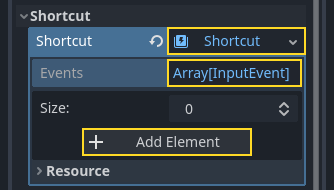
Buat InputEventAction baru dan beri nama start_game.
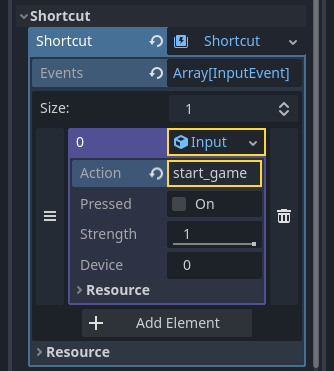
Sekarang ketika tombol mulai muncul, Anda dapat mengkliknya atau menekannya Enter untuk memulai permainan.
Dan dengan itu, Anda menyelesaikan game 2D pertama Anda di Godot.
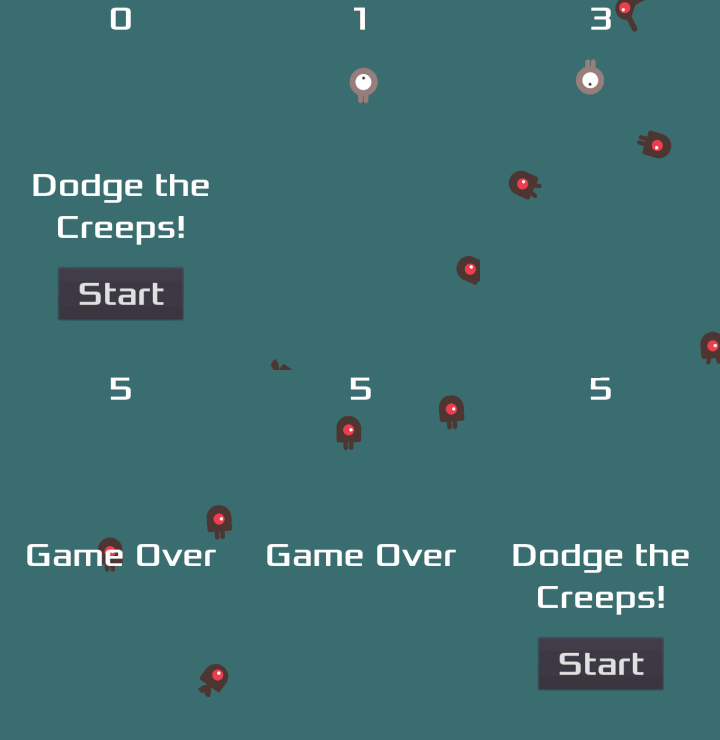
Anda harus membuat karakter yang dikendalikan pemain, musuh yang muncul secara acak di sekitar papan permainan, menghitung skor, menerapkan permainan ulang dan bermain ulang, antarmuka pengguna, suara, dan banyak lagi. Selamat!
Masih banyak yang harus dipelajari, tetapi Anda dapat meluangkan waktu sejenak untuk menghargai apa yang telah Anda capai.
Dan ketika Anda siap, Anda dapat melanjutkan ke game 3D pertama Anda untuk mempelajari cara membuat game 3D lengkap dari awal, di Godot.


Tidak ada komentar:
Posting Komentar